# VMware Üzerinde Genişletilen XFS ve LVM Tabanlı Linux Diskini Canlı (Online) Büyütme
Kurumsal altyapılarda veya prod ortamlarında çalışan Linux sunucularımızın disk alanlarının dolması, sistem yöneticilerinin en sık karşılaştığı senaryolardan biridir. Bu rehberde, VMware ortamında çalışan bir **Oracle Linux** sunucuda, kök dizinin ( `/` ) dolması sonrasında VMware tarafında artırılan diskin, sunucuyu kapatmadan (**online / canlı olarak**) **LVM** ve **XFS** mimarisi altında nasıl genişletileceğini adım adım ele alacağız.
Senaryomuzda kök dizinimiz `/dev/mapper/ol_elknode1-root` üzerinde yer almakta, dosya sistemimiz XFS ve VMware üzerinden diske (`sda`) 50 GB ek alan tanımlanmış durumdadır.
> ⚠️ **Önemli Not:** Disk ve partition operasyonları her zaman yapısal risk barındırır. İşlemlere başlamadan önce VMware üzerinden sunucunuzun çalışan bir **Snapshot**’ını veya güncel bir yedeğini almanız şiddetle önerilir.
### Adım 1: Yeni Disk Alanının İşletim Sistemine Tanıtılması (SCSI Rescan)
VMware katmanında yapılan disk genişletme işlemleri Linux çekirdeği (kernel) tarafından otomatik olarak algılanmaz. Sunucuyu yeniden başlatmadan (downtime yaşamadan) bu alanı tetiklemek için SCSI veri yolunu taratmamız gerekir.
Terminalde şu komutu çalıştırın:
“`bash
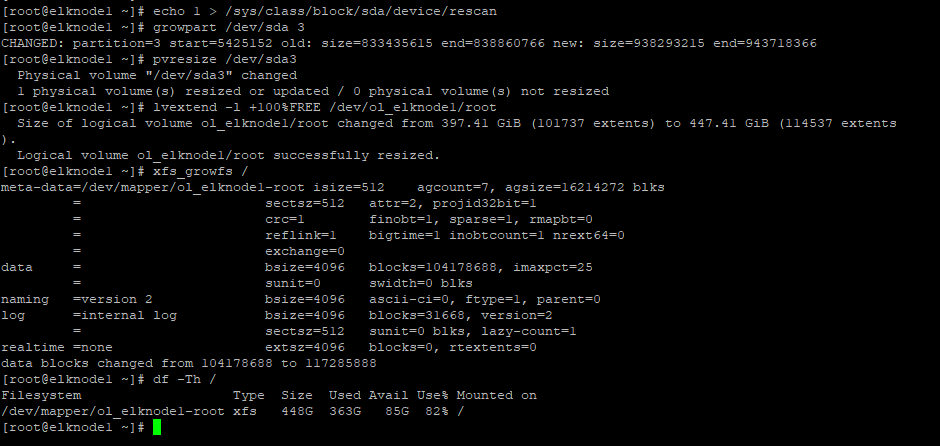
echo 1 > /sys/class/block/sda/device/rescan
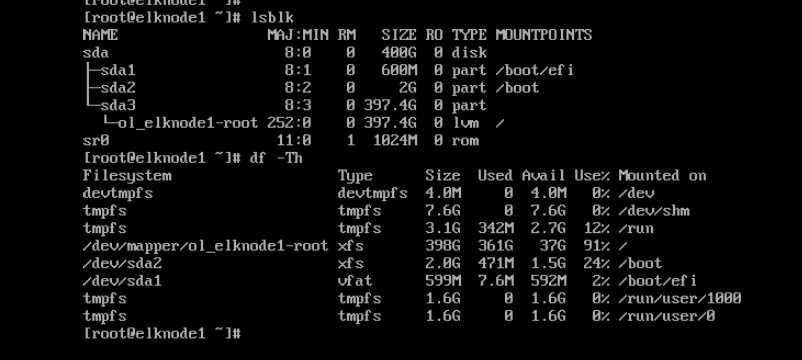
Not: Bu komut sonrasında diskinizin ham boyutunu doğrulamak için lsblk komutunu çalıştırabilirsiniz. En üstteki sda diskinin boyutunun yükseldiğini, ancak altındaki partition’ların henüz değişmediğini göreceksiniz.
Adım 2: Disk Bölüm Tablosunun (Partition Table) Genişletilmesi
Mevcut yapımızda LVM’e tahsis edilen ve genişletilmeye müsait olan bölüm sda3‘tür. Diskin sonuna eklenen boş alanı bu bölüme dahil etmek için growpart aracından yararlanacağız. Eğer sunucunuzda bu paket yüklü değilse aşağıdaki komutla kurabilirsiniz:
yum install -y cloud-utils-growpart
Paket kurulumunun ardından, sda diskinin 3. partition’ını genişletmek için şu komutu çalıştırıyoruz (Disk ismi ile bölüm numarası arasında boşluk bırakılmasına dikkat edilmelidir):
growpart /dev/sda 3
İşlem başarılı olduğunda terminalde CHANGED: partition=3 ifadesini içeren bir doğrulama çıktısı alacaksınız.
Adım 3: Fiziksel Birimin (Physical Volume – PV) Güncellenmesi
Disk bölümü işletim sistemi düzeyinde büyütüldü fakat LVM yapısının bu yeni alandan haberdar olması gerekir. sda3 üzerindeki LVM Fiziksel Birimini (PV) yeniden boyutlandırıyoruz:
pvresize /dev/sda3
Değişikliği doğrulamak için pvs veya pvdisplay komutlarını kullanabilirsiniz. Çıktıdaki Free Space (PFree) alanında VMware’den eklediğiniz boş alanın LVM havuzuna dahil olduğunu göreceksiniz.
Adım 4: Mantıksal Birimin (Logical Volume – LV) Genişletilmesi
Havuzumuza eklenen bu boş alanı, doğrudan doluluk oranı %91’e ulaşan kök dizinimizin bağlı olduğu Mantıksal Birime (LV) aktarıyoruz. -l +100%FREE parametresi, havuzdaki tüm boş alanı tek seferde hedef birime ekler:
lvextend -l +100%FREE /dev/ol_elknode1/root
Adım 5: XFS Dosya Sisteminin Canlı (Online) Büyütülmesi
LVM seviyesindeki genişleme tamamlandı ancak ham alanın dosya sistemi tarafından kullanılabilir hale gelmesi için son bir adım kaldı. XFS dosya sistemleri, EXT4’ten farklı olarak resize2fs yerine xfs_growfs komutunu kullanır ve bu işlem sistem tamamen canlıyken (mount durumundayken) güvenle gerçekleştirilir:
xfs_growfs /
Sonuç ve Doğrulama
Tüm adımları başarıyla tamamladıktan sonra diskinizin son durumunu kontrol etmek için disk yönetim komutunu çalıştırabilirsiniz:
df -Th /
Kök dizininizin (/) toplam boyutunun yükseldiğini ve doluluk oranının (Use%) güvenli seviyelere gerilediğini göreceksiniz. Bu yöntem sayesinde, prod ortamda hizmet veren kritik sunucularınızı kapatmadan, kesinti (downtime) yaşamadan disk kapasite yönetimini gerçekleştirebilirsiniz.