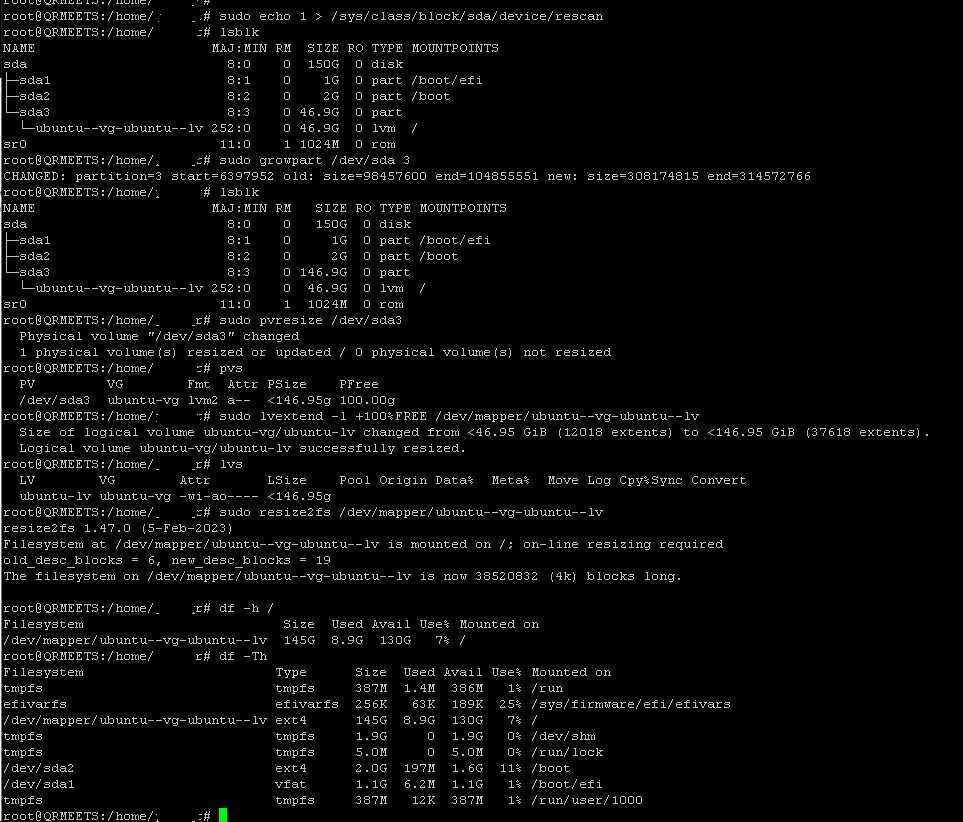
VMware üzerinde disk boyutu artırılan Ubuntu sunucularda, işletim sistemi bu alanı otomatik olarak kullanmaz. Disk alanının kullanılabilmesi için LVM ve filesystem seviyesinde genişletme işlemi yapılmalıdır. Bu yazıda, Ubuntu LVM root disk genişletme işlemini online ve güvenli şekilde adım adım anlatıyoruz.
Senaryo
-
VMware disk: 50 GB → 150 GB
-
Disk:
/dev/sda -
Root LVM:
/dev/mapper/ubuntu--vg-ubuntu--lv -
Dosya sistemi: ext4
-
Amaç: Root filesystem’i kesinti olmadan büyütmek
1. Disk Boyutunu Sisteme Okutma
Önce kernel’e yeni disk boyutunu okutuyoruz:
Kontrol:
Artık /dev/sda boyutu 150G görünmelidir.
2. Partition Genişletme
LVM’in bulunduğu partition sda3 olduğu için:
Kontrol:
sda3 artık yaklaşık 147 GB görünmelidir.
3. Physical Volume Genişletme
Kontrol:
4. Logical Volume Genişletme
Boş alanın tamamını root LV’ye ekliyoruz:
Kontrol:
5. Filesystem Genişletme (ext4)
Bu işlem online yapılır, reboot gerekmez.
6. Son Kontrol
Root artık:
şeklinde görünmelidir.
Önemli Notlar
-
İşlem sırasında sistem kapanmaz.
-
Veri kaybı riski yoktur.
-
Production ortamda güvenle uygulanabilir.
-
VMware, Hyper-V ve fiziksel sistemlerde aynı mantıkla çalışır.
-
ext4 için
resize2fs, xfs içinxfs_growfs /kullanılır.
Kod sıralamasının Görüntüsü